Docker部署drawio在线流程图、思维导图制作工具,并实现远程访问!绿联NAS部署drawio保姆级教程是个狠人!江苏一小男孩上课犯困被叫醒,两巴掌呼的老师猝不及防
作者:我是阿皮啊-
说在前面
不知道各位日常有没有制作流程图的需求,以往我都是在某在线网页上进行流程图、思维导图制作,或者使用Xmind等软件进行流程图制作,我使用的都是入门(白piao)版本,所以会有文行空广告传媒件数量限制、或导出格式限制等等。
所以就萌生了寻找一个可以免费、无限制的思维导图制作工具。
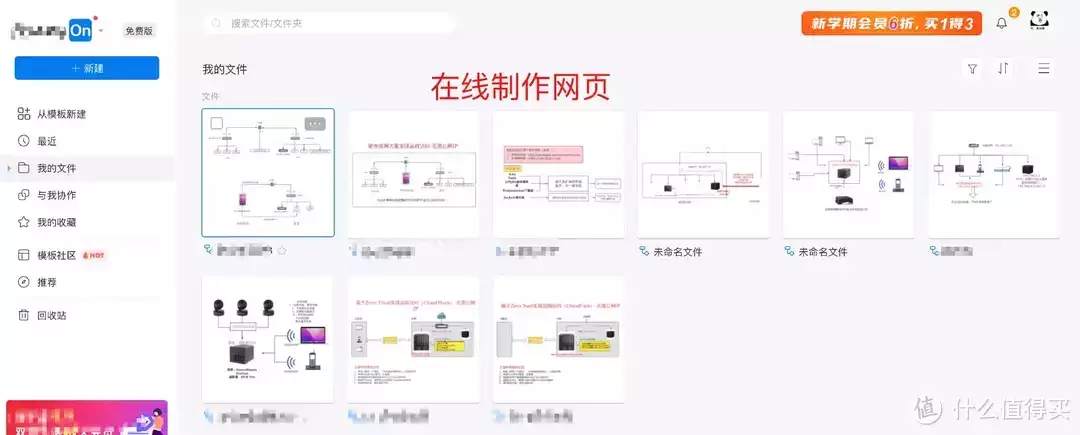
这不,最近发现一个可以部署在Docker上的思维导图、流程图制作工具:drawio,免费无限制,加上我的NAS支行空广告传媒持Docker,立刻就部署并使用了一段时间。
界面和以往使用的Xmind等无差别,非常容易上手,可以说功能齐全。
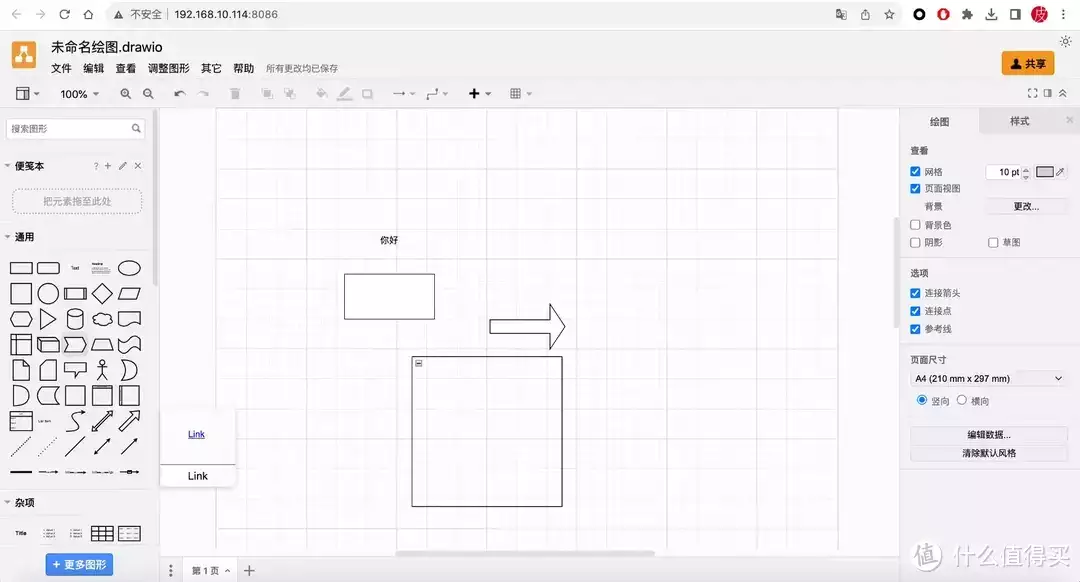
制图数量再也没有了限制,通行空广告传媒过网页形式,可以任意导出格式,对于喜欢入门版(白piao)的我来说非常满意,所以本期来演示一下如何在Docker上部署并使用drawio思维导图制作工具,最后,会演示一下如何给部署在Docker中的d行空广告传媒rawio实现远程访问,让你在外面也能随时打开drawio实现在线制图,话不多说,进入正题。
本期大纲
演示设备介绍
常规Docker部署drawio
绿联NAS部署drawio
drawio初始化、入门
如何远行空广告传媒程访问drawio
结尾
本期使用设备:绿联DX4600 Pro
本次使用绿联NAS:DX4600 Pro来演示如何部署,教程同样也适用于绿联其它支持Docker的机型。
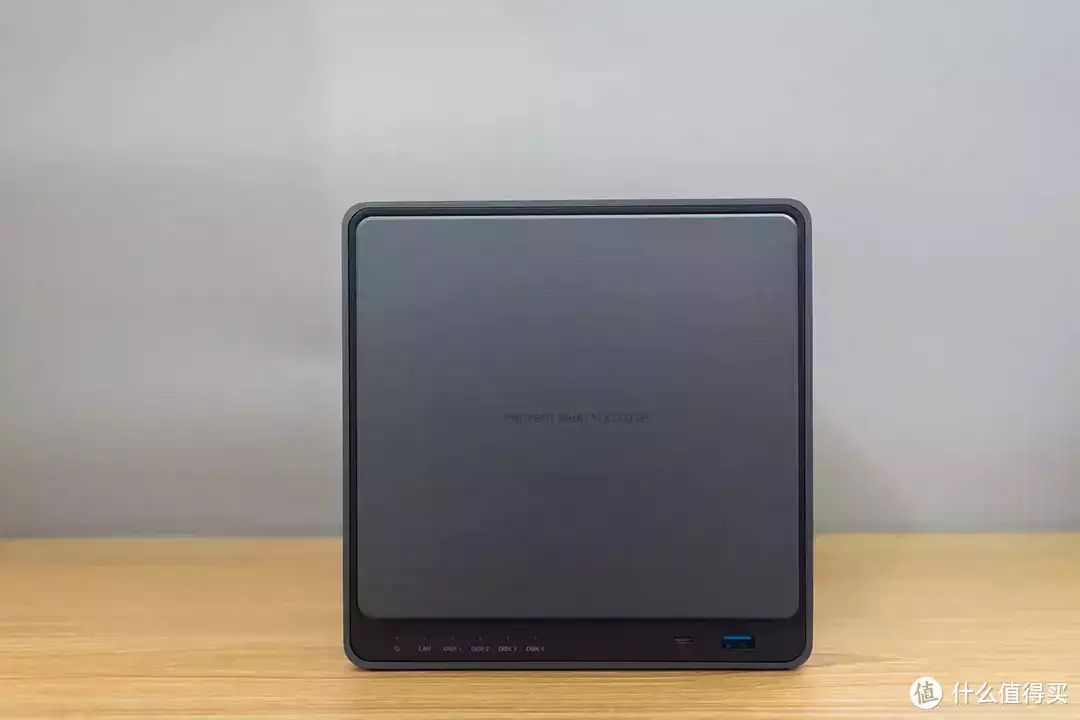
绿联自进入NAS市场以来,陆续发布多行空广告传媒款机型,可谓是NAS界的一匹黑马。DX4600 Pro是DX4600的升级版本,定位旗舰4盘位NAS,许多方面有提升。
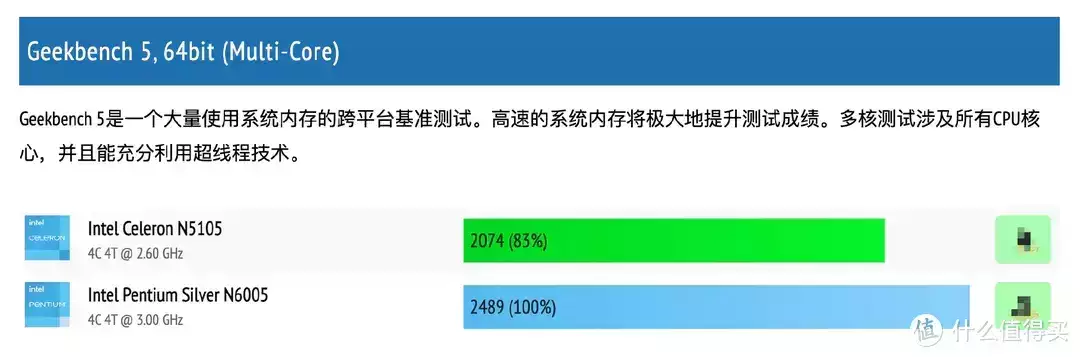
DX4600 Pro搭载英特尔N600行空广告传媒5处理器,相比于N5105处理器性能方面约有20%提升,意味着任务处理、容器运行会更流畅。
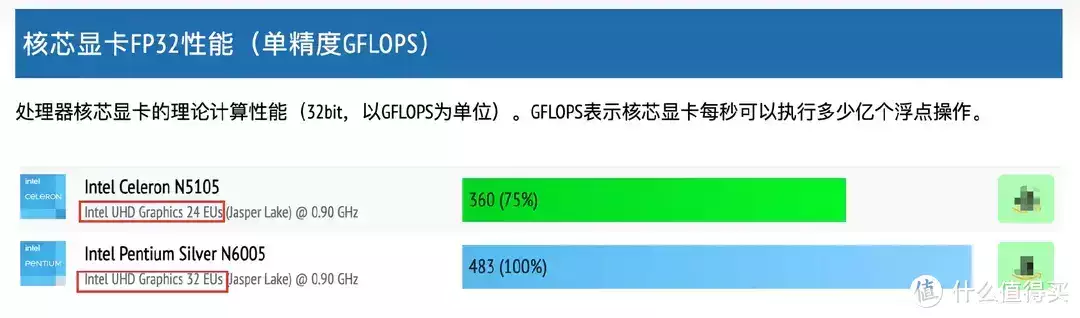
特别是集显方面提升也很大,32 EUs相比N5105的24 EUs约有25%性能提升,虽然N5105的集显已经行空广告传媒可以4K实时流畅解码了,但N6005的实时转码速度会更快、更流畅。
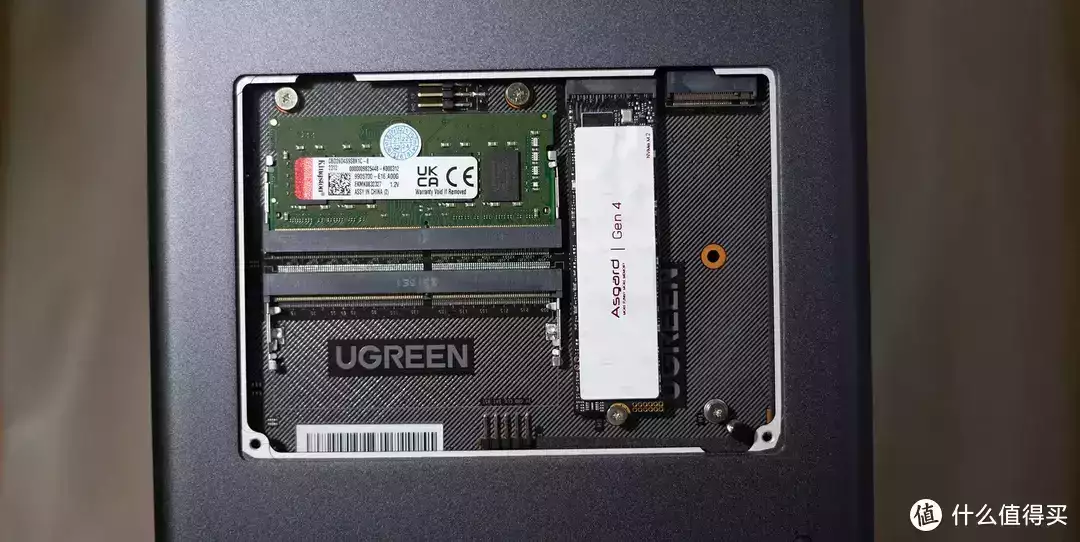
同样,旗舰NAS同样少不了双M.2盘位加持,相当于6盘位NAS(4*SATA+2*M.2),加装的M.2固态可作为存储包、也可作为缓存行空广告传媒加速包使用,适合对于速度有追求的小伙伴。
支持自行扩展内存,实测可扩展到32G。
做为绿联定位Pro级别的NAS,双2.5G网口、USB 3.2等接口也是一应俱全,2.5G网口可以说是未来几年内主流NAS行空广告传媒的配置,同时配合绿联目前的网口聚合,可以实现5Gbps的读写速度,战未来。
绿联DX4600 Pro另外一个大升级是新增了HDMI接口,后续可以使用HDMI接口实现更多功能,如实现HDMI输出画面,把它行空广告传媒当成一台HTPC使用,潜力无限。
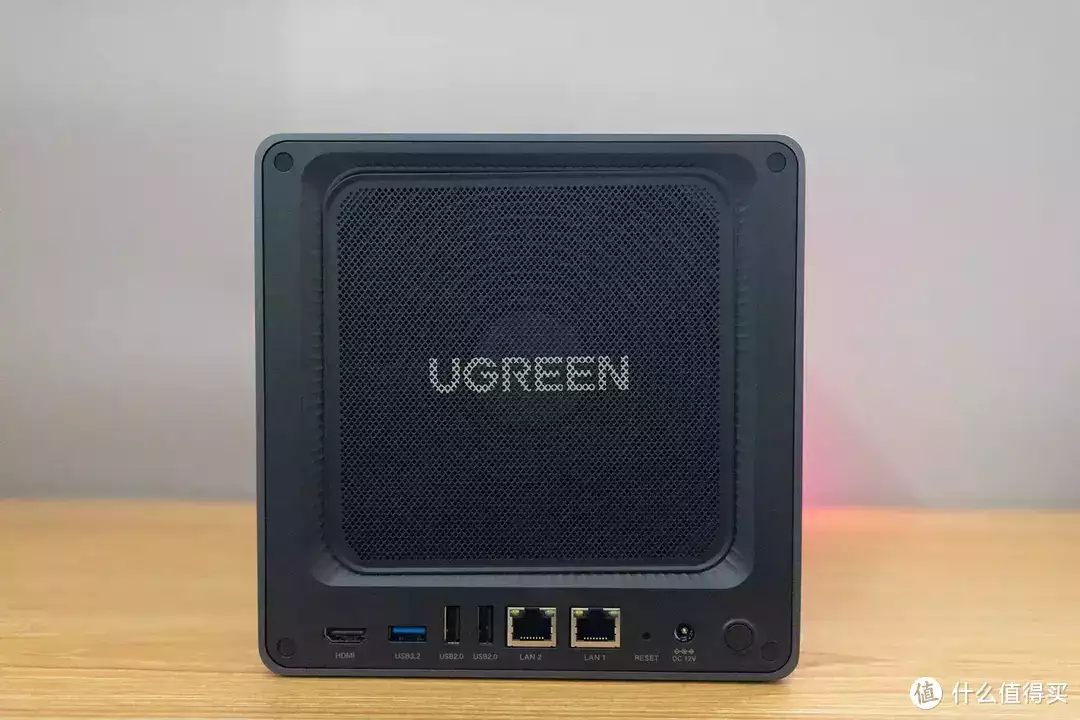
硬件到位了,NAS系统也同样重要,绿联UGOS系统主打简单、易用、好上手,对于新手来说可以轻松入门NAS,不需要复杂操作,可以说是一台非常适合家长的旗舰NAS,详细使用行空广告传媒体验可参考我往期关于DX4600的详细测评。
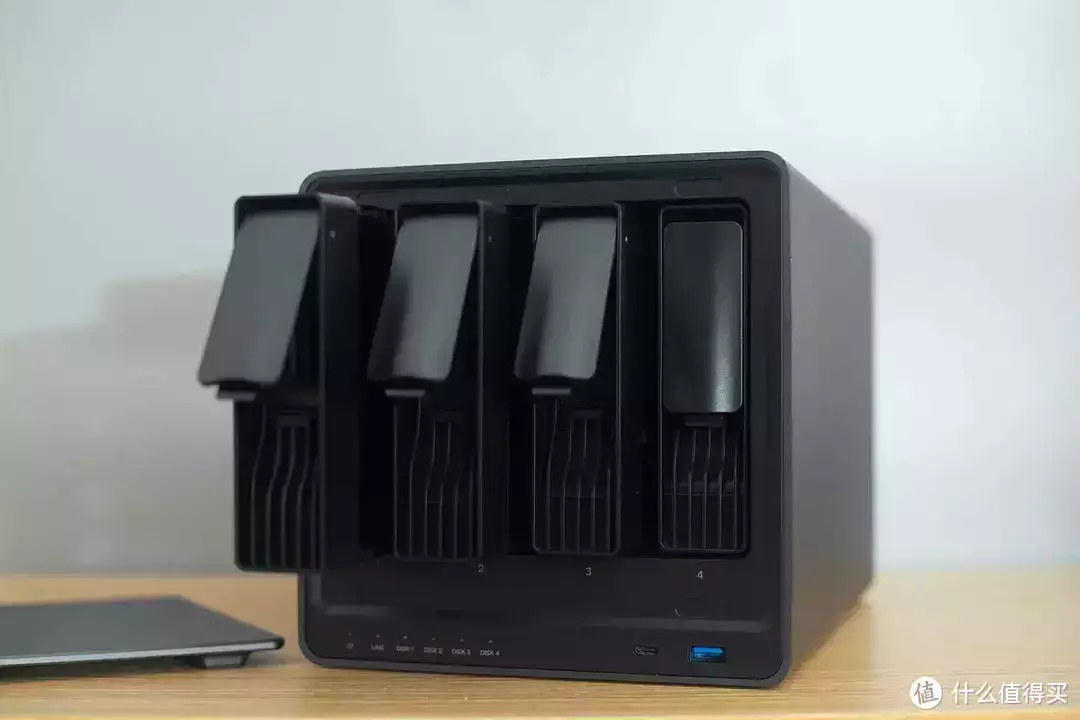
下面进入正题,首先演示常规Docker和绿联NAS如何部署drawio。
常规Docker部署drawio
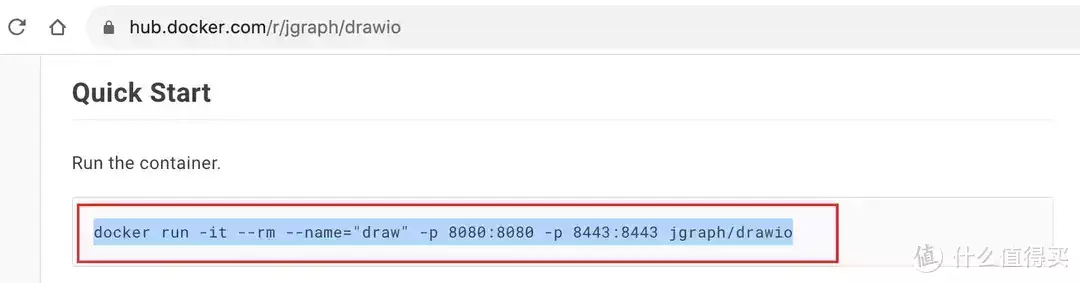
最通用的部署方式是通过SSH命令进行部署,适用于任何行空广告传媒支持Docker的Linux发行版本,通过相关SSH软件连接后,直接运行以下命令即可实现成功部署。
docker run -it --rm --name="draw" -p 8080:8080 -p 8行空广告传媒443:8443 jgraph/drawio其实在Docker Hub中直接搜索此镜像,也能找到官方部署提示,非常简单。
绿联NAS部署drawio
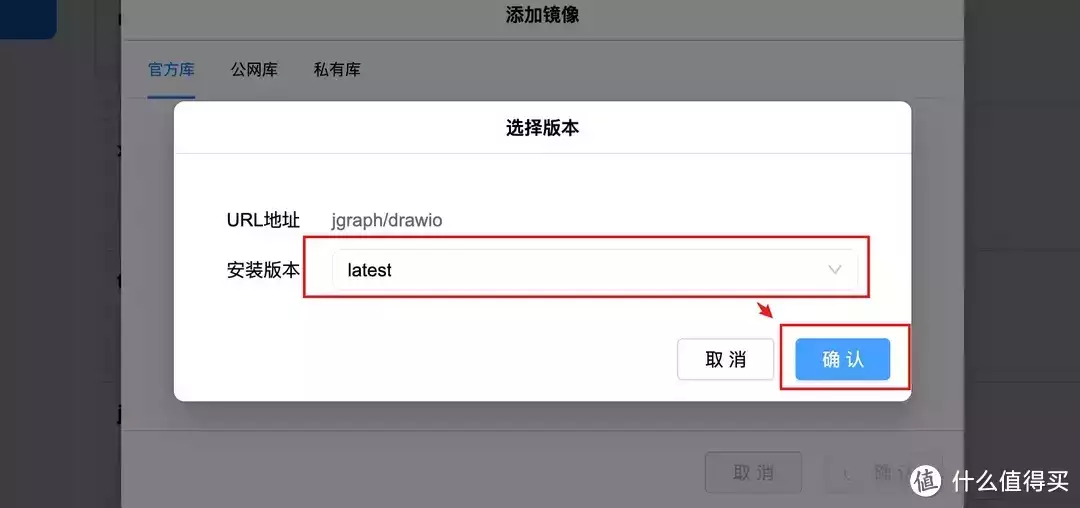
首先,打开绿联PC版客户端,进入Docker,点击『镜行空广告传媒像管理』-添加-官方库,在"URL/镜像名称"处填写:jgraph/drawio,确认。
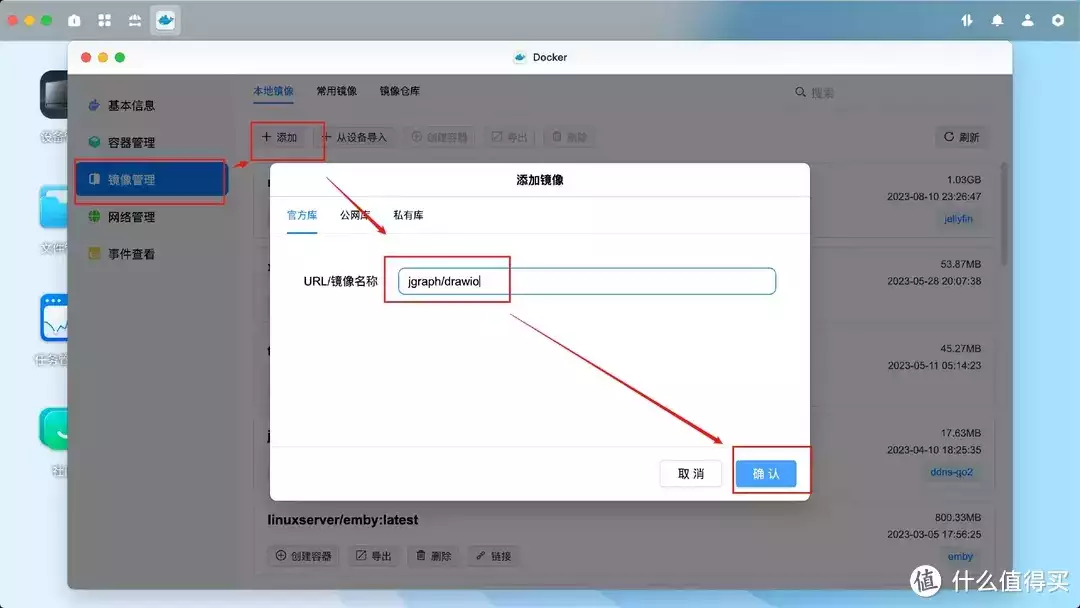
弹出选择版本提示,请选择最新latest,点击确认。
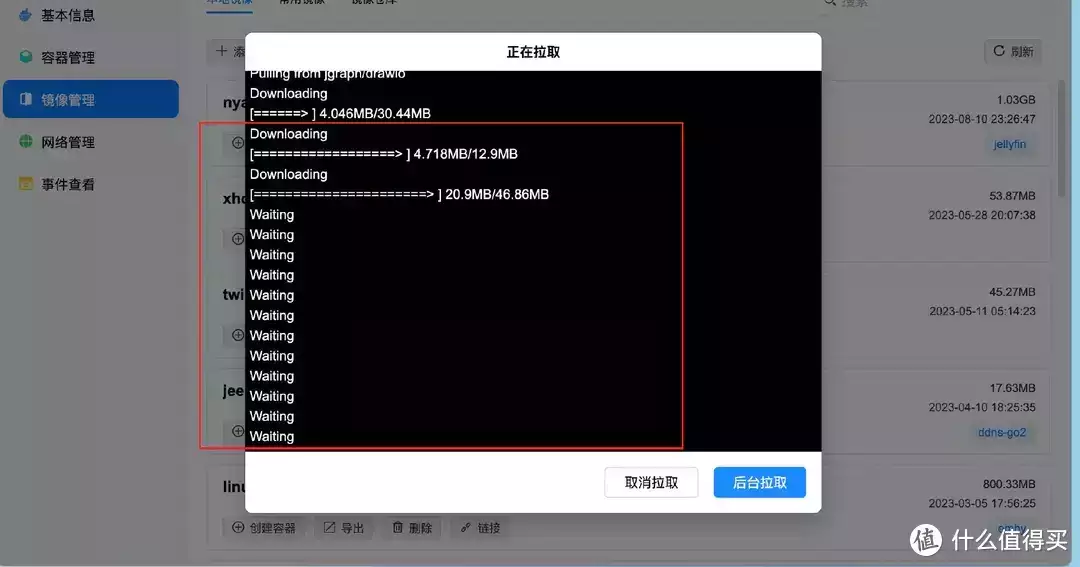
等待镜像拉取完毕,取决于网速。
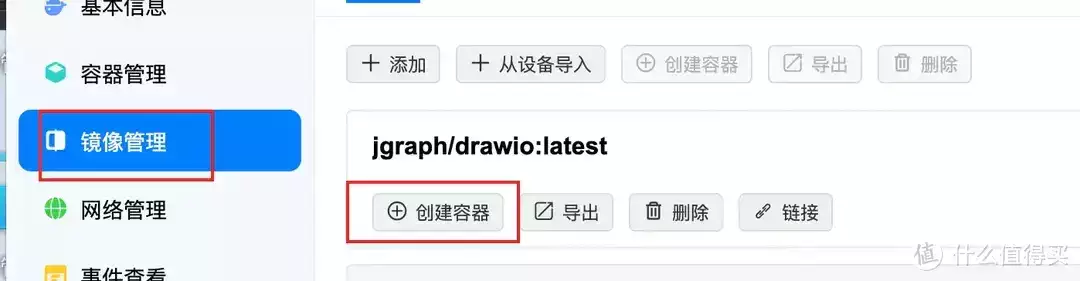
拉取完成后,在镜像管理中找到拉行空广告传媒取成功的drawio镜像,点击创建容器。
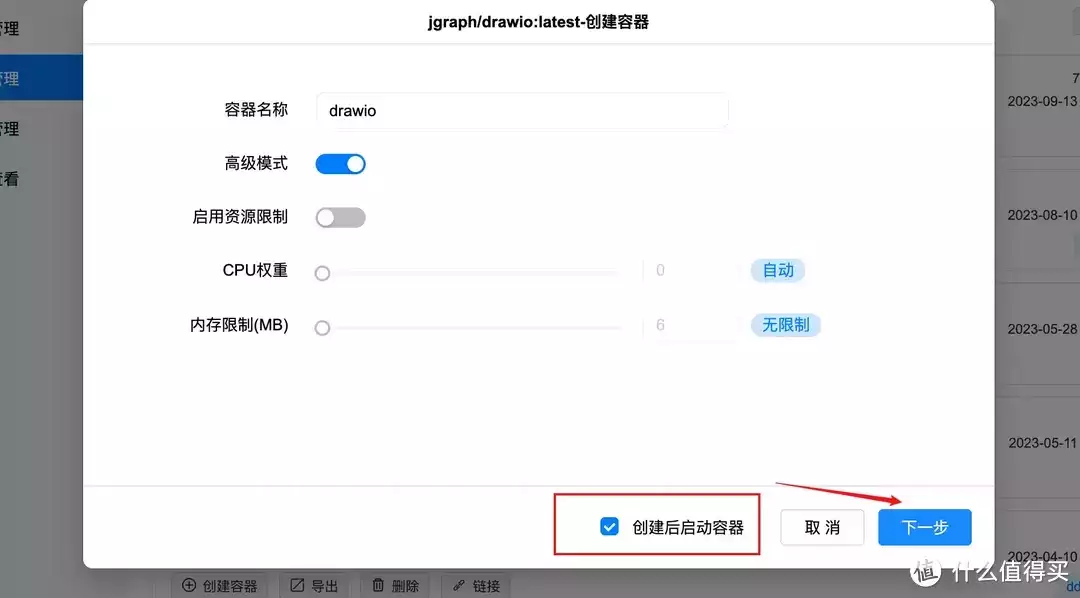
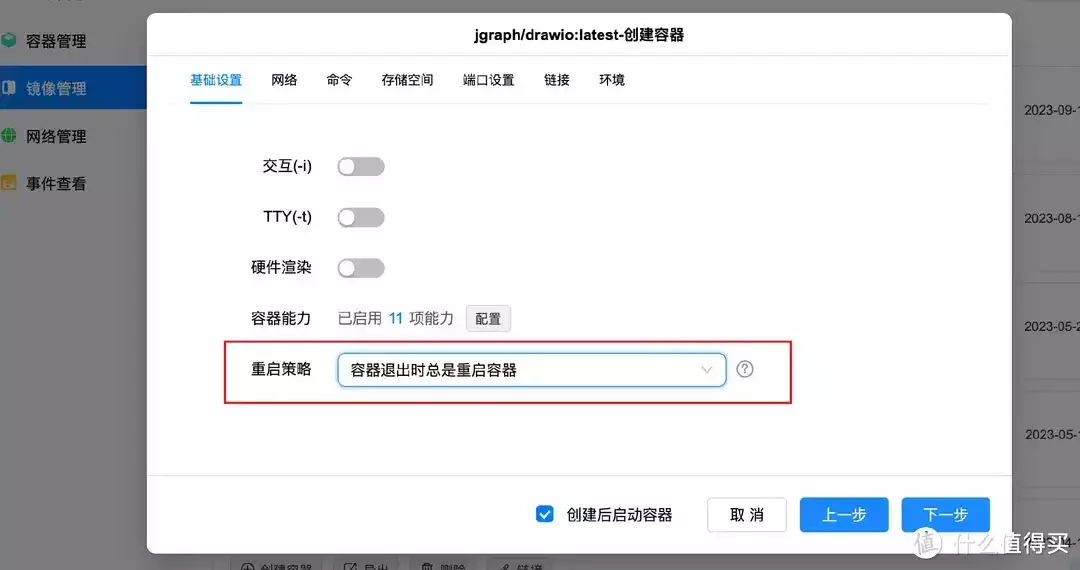
勾选『创建后启动容器』,点击下一步。
重启策略设置为『容器退出时问题重启容器』,这样,NAS开关机后都会将此容器自启。
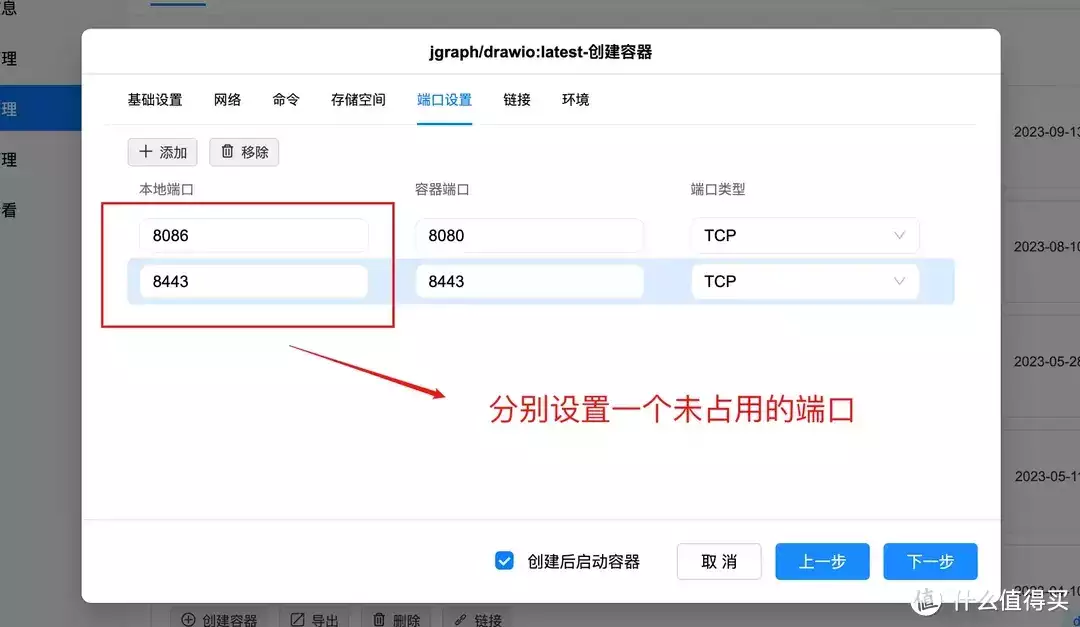
点击端口设置,在容器端口为8080这一列,在行空广告传媒本地端口中填写一个未被占用的端口,我设置为8086,第二列的本地端口同样如此,我设置为8443,点击下一步。
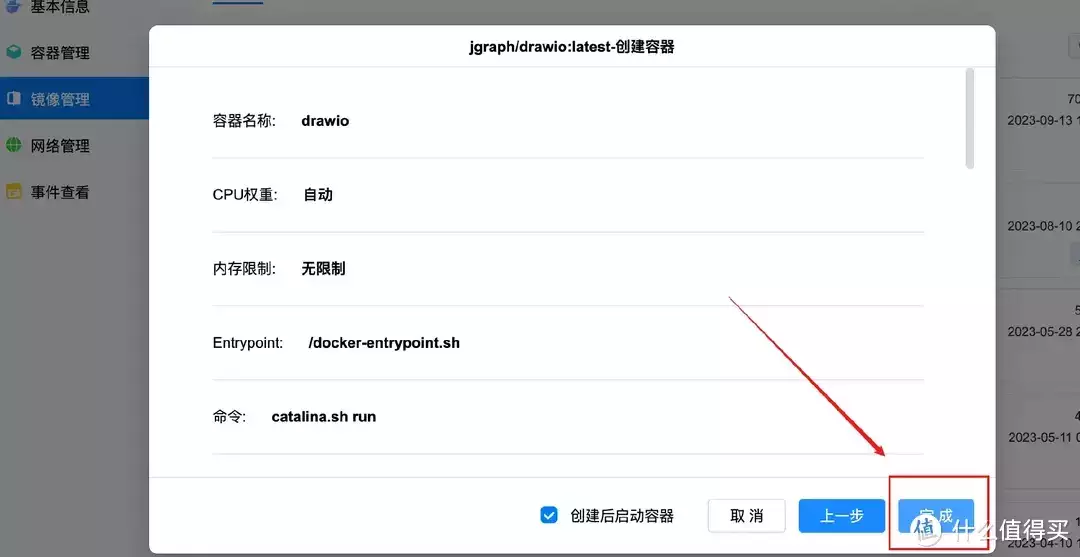
点击完成。
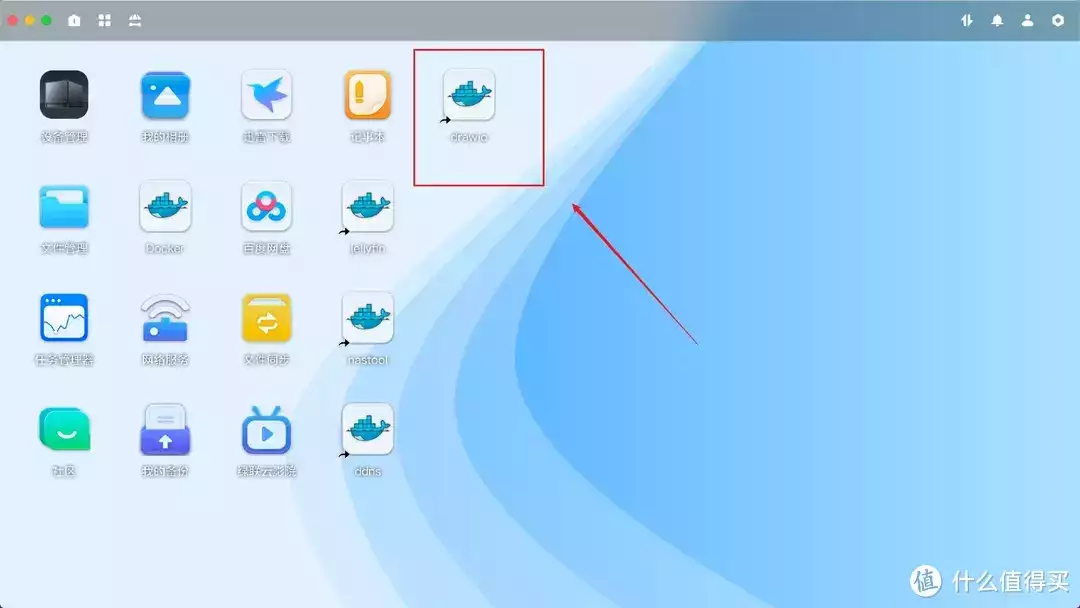
部署完成后,在容器管理中找到部署成功的drawio容器,点击后面的『快捷方式』,将行空广告传媒此方式添加到桌面。
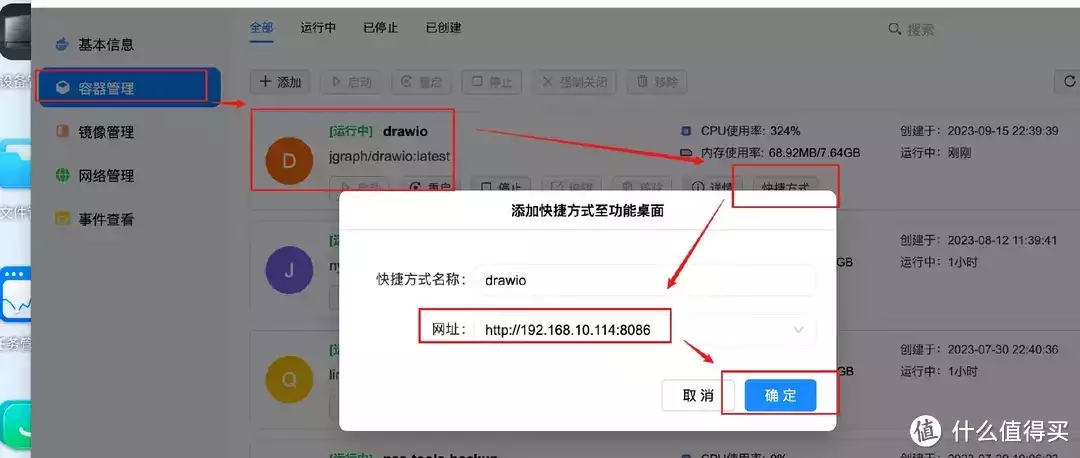
关闭Docker,返回绿联云APP主页,点击前面添加的drawio快捷方式,就会打开浏览器跳转。
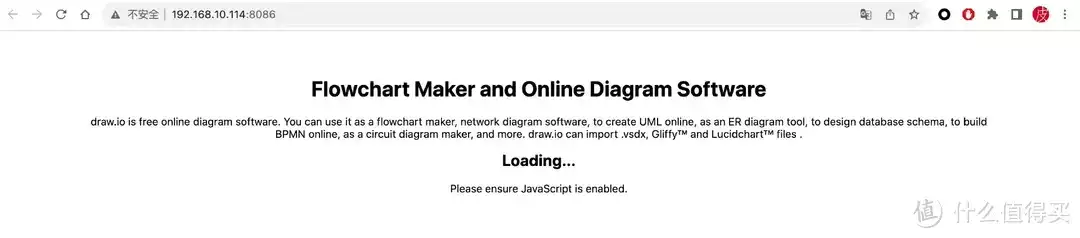
成功进入drawio后台,初次进入需要初始化,会拉取相关网页、组件资源,等待一会,然后行空广告传媒可以跳到本文的drawio初始化章节进行入门。
drawio初始化、入门
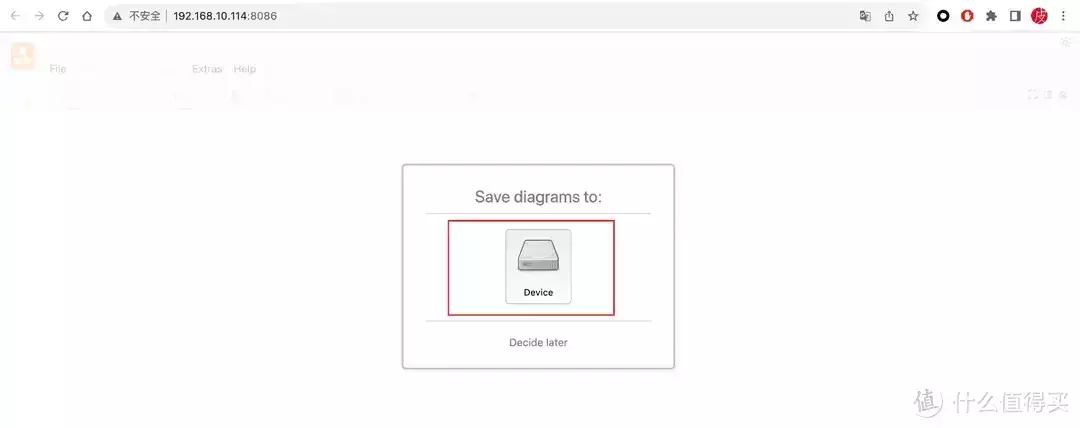
初次进入,会让你选择保存文件的位置,直接点击Device即可。
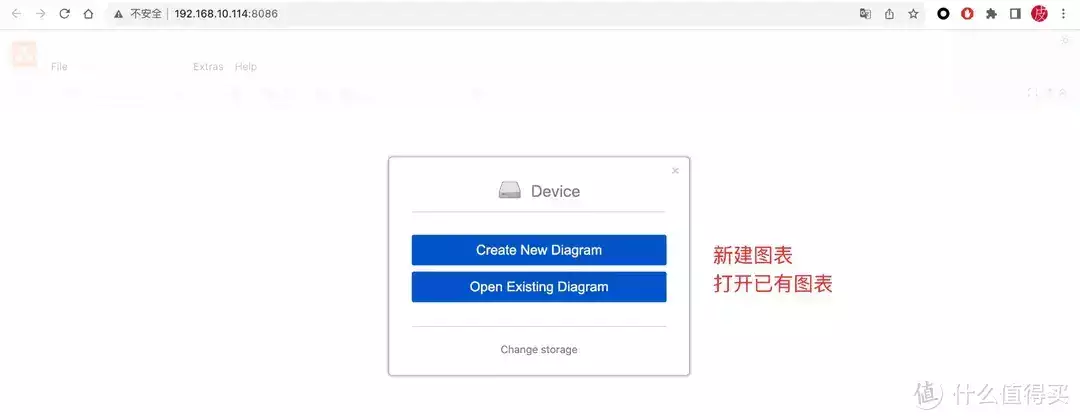
会有两种方式,新建图表或打开已有图表,先新建一个尝试,然后选择Bla行空广告传媒nk开头的,即新建一个空白图表。
你会发现页面是英文的,首先切换语言为中文,点击Extras-Language-中文即可。
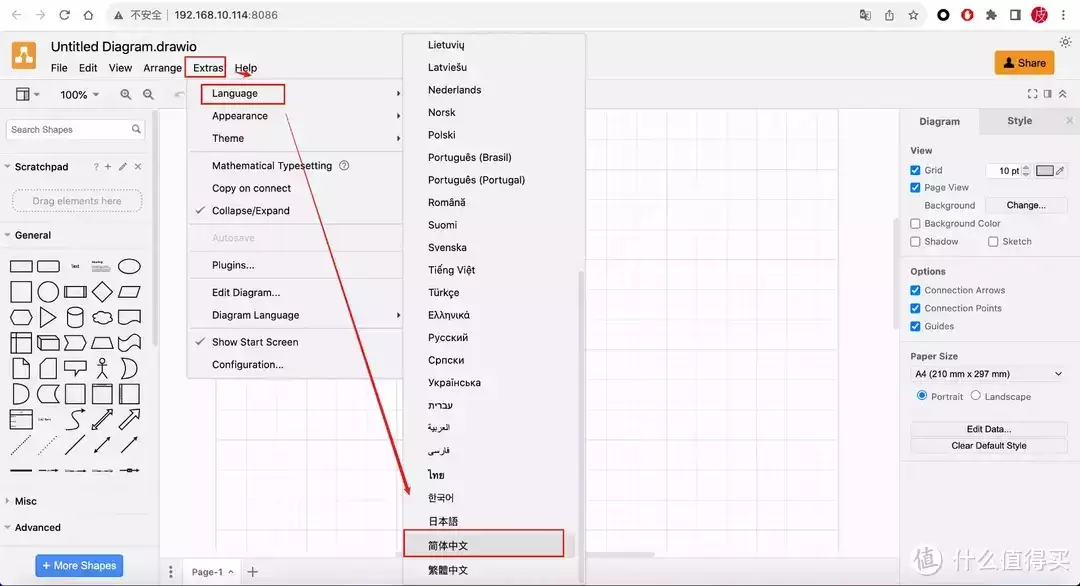
然后,刷新一下浏览器,OK,熟悉的感觉。
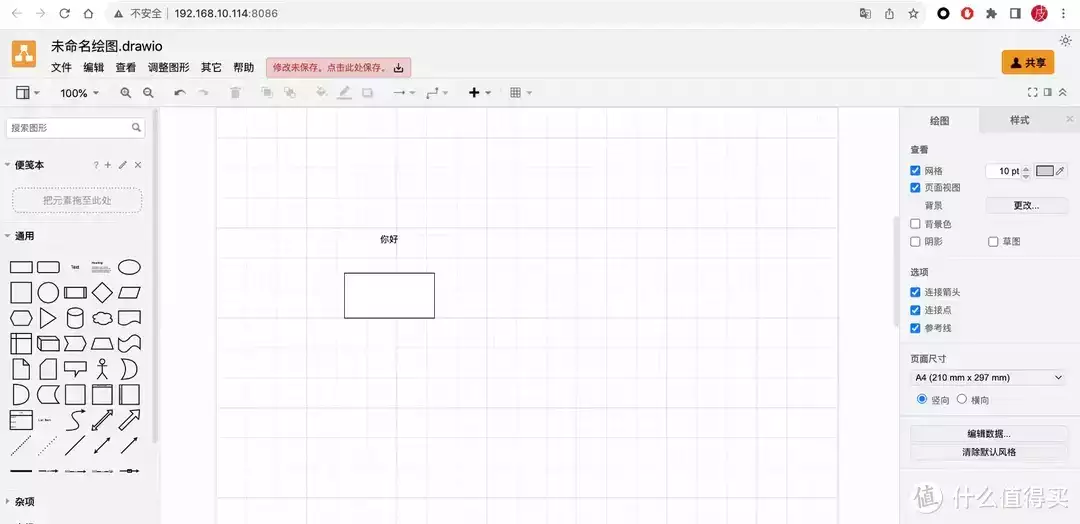
思维导图怎么用,相信各位玩得比我更6,就行空广告传媒不再多说了,和正常的思维导图界面一样,可以手动进行导图制作。
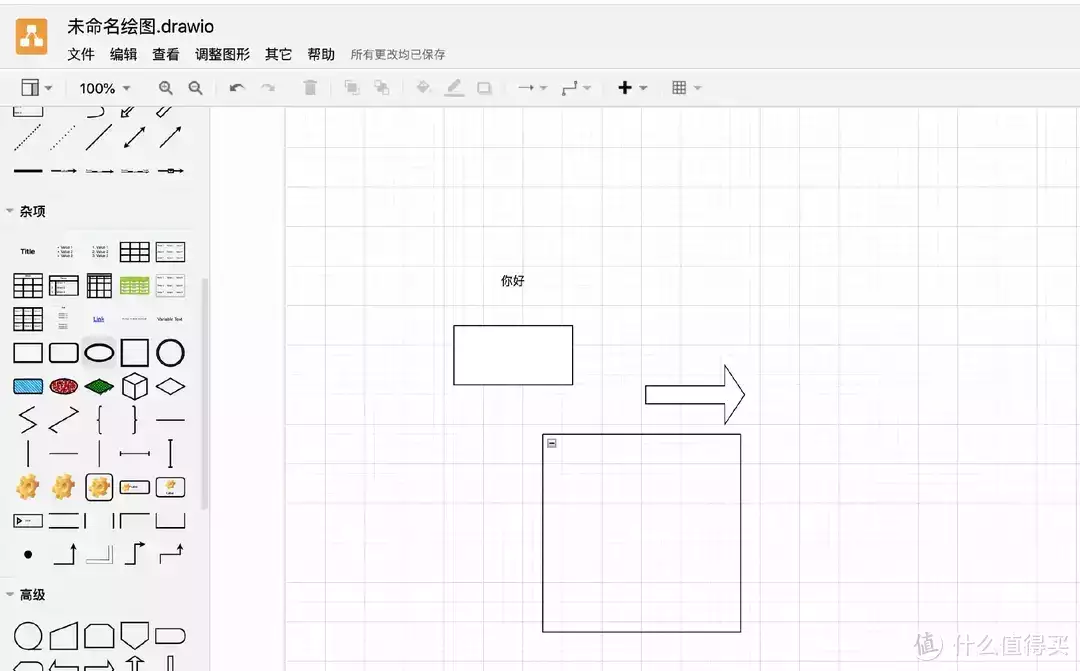
思维导图制作完成后,点击右上角文件-保存,即可直接下载到浏览器本地。
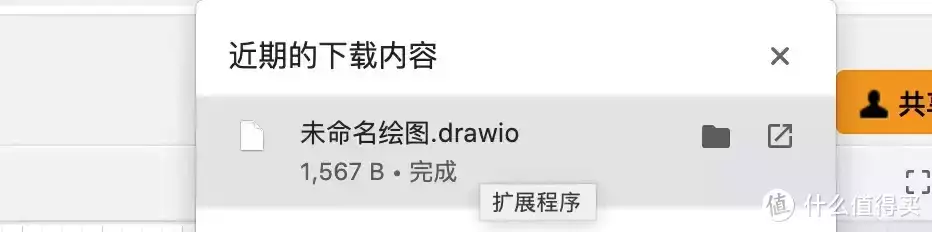
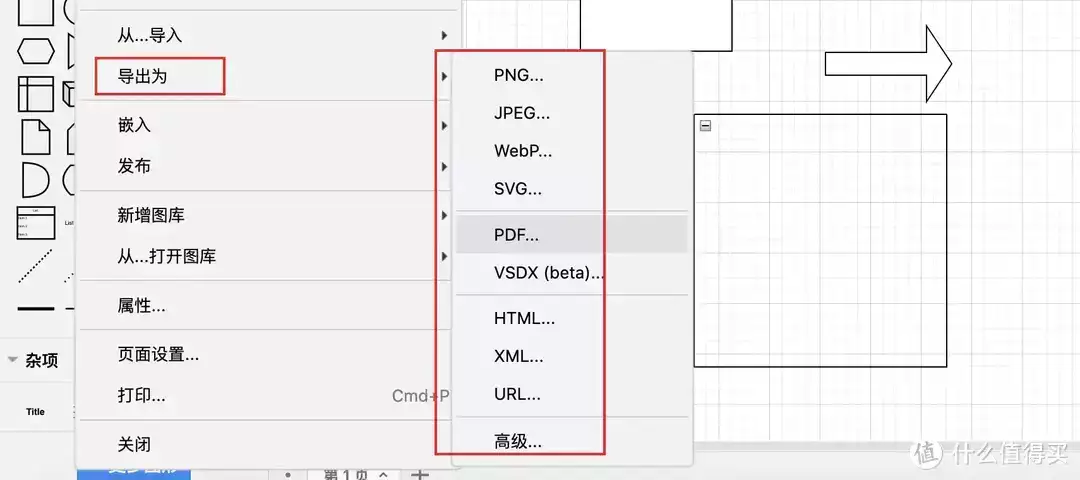
同样,也可以导出为PDF等其它格式,支持非常全面。
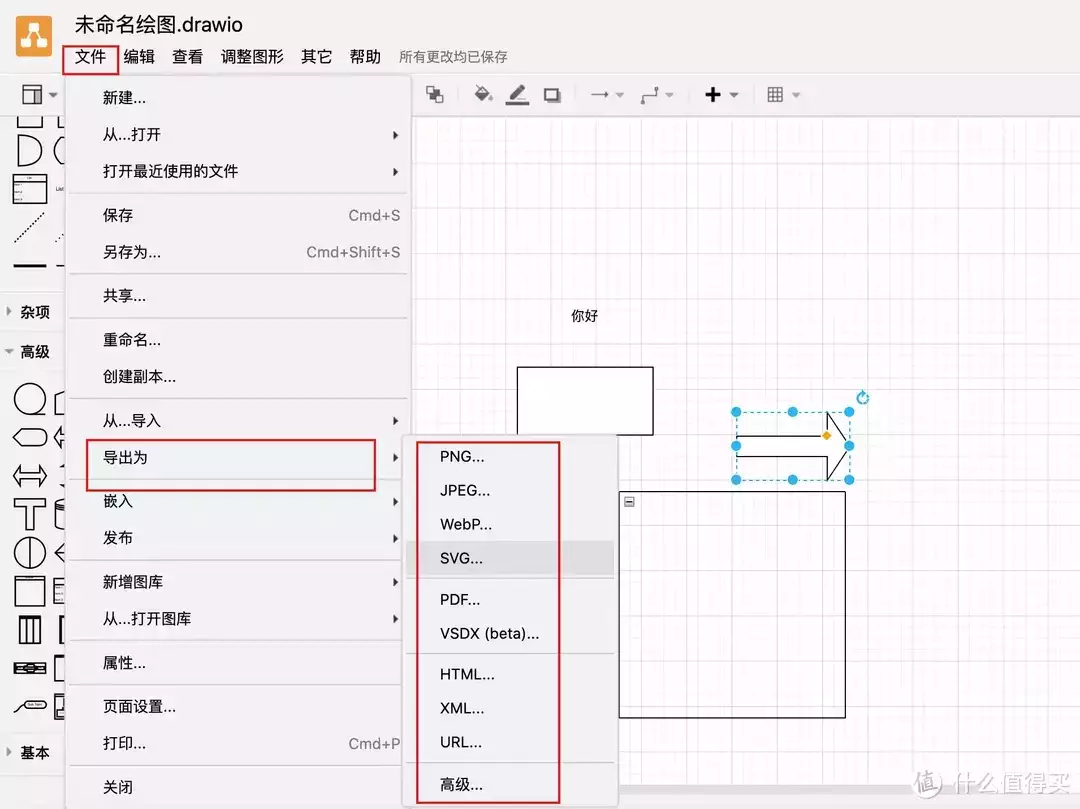
如何远程访问drawi行空广告传媒o
这么好用的工具我当然希望可以不在家时也能随时访问,这个时候就涉及到相关内网穿透、公网远程访问的问题了。
如果你有公网IP是最好的,比如公网IPV4、或者退一步,有公网IPV6也没问题,在绿联NAS上设行空广告传媒置IPV6+DDNS解析就可以实现远程访问部署在NAS上的所有服务、或容器了,非常方便,具体可以参考我以下写的关于如何设置绿联IPV6+DDNS的教程,非常简单。
通过IPV6,我可以在外随意远程连接部行空广告传媒署的drawio,实现在线制图。
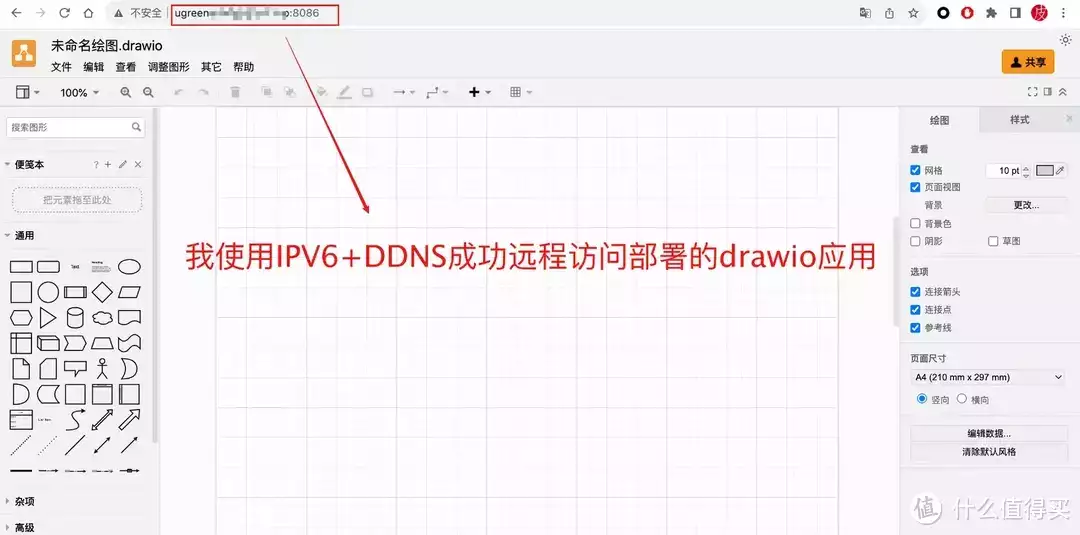
当然,也可以借助异地组网等其它工具实现远程访问drawio,目前绿联自带的远程访问服务只能用在NAS本身的应用或服务上,暂不能使用在容器方面,后续可期待一波开放。
结尾
通行空广告传媒过前面的演示和部署,相信各位朋友也能成功使用和入门drawio思维导图制作工具了,目前我已经抛弃了一些在线网站的导图制作工具,转而使用NAS上的drawio了,免费且没有功能上的限制,使用一段时间表示行空广告传媒很香,有需求的朋友赶快部署起来。

喜欢本文的朋友,请点赞、关注一波,后续分享更多关于绿联NAS的玩法、教程!感谢。
查看文章精彩评论,请前往什么值得买进行阅读互动
标签:
相关文章:
AI赋能创作,轻松高效如初。
苹果将允许用户直接从开发者网站下载iPhone应用程序她是《唐探2》里的顶级女黑客Kiko,如今剪成短发后,美炸了
创新产品,体验式营销,口碑传播,快速热销!
改写为:物买东西运费由谁承担?
福安晴朗,宁德好天气
微信好友抖音怎么查看?
数据交互是什么意思
网站推广对于网站内容更新的具体要求
宿州企业必看:SEO技术优化网站,如何提升竞争力?,台州关键词自然排名
ChatGPT官网免费服务,如何轻松提升工作与生活效率?
快速有效的网站推广策略分享
网站权重是什么?如何提升网站权重?,商丘营销型网站建设团队
如何成为淘宝优质供货商?需满足哪些条件?
优化SEO策略,快速提升网站排名,增强可见度
激光雷达厂商 Luminar 今年已裁员约三成:高于此前计划
周口SEO选哪家?找最适合的专家!
刷收藏加购软件真的有用吗?
矩阵电商是什么意思
淘宝店铺新突破,推广秘籍一网打尽!
业绩不达标辞退员工赔偿
网站优化每天需要做什么?
精准定位,创新营销:揭秘品牌崛起之道,如何?,外贸网站优化设置
存货占用资金的应计利息是什么意思
赤峰SEO排名如何操作?费用如何计算?
销售bd什么意思
乐山哪家SEO公司收费合理?
如何快速联系淘宝客服小二?
三甲医院传出降薪:停发部分绩效,有人月薪不到3000
京东付费推广神器,助力销量翻倍!
杭州抖音SEO培训,运营技巧怎么学?
淘宝退货商家不处理,如何**?
丰都SEO快速提升关键词霸屏
如何有效推广淘宝店铺?
巧用评论问答,网站快速上首页
一键自动,百度收录无忧
晋江网络推广公司双剑合璧,如何助你品牌腾飞?,白石桥企业网站建设
小红书如何发布作品呢?
菠菜网SEO秘籍:快速提升排名
商丘有哪些公司专业做网站SEO?
云滇创站,智慧启航
关于员工降级的通知
淘宝的猜你喜欢如何推广?有哪些注意事项?
离职年假没休完可以折算吗
北京双创外包公司,如何打造行业领先?,网站优化百度快照
上海SEO全网精优
极简商务风,一触即达
不服从调岗被辞退如何进行赔偿
网站建设小程序开发网站模板
拼多多商家网页版登录入口在哪里?如何PC登录?
微信分销商城产品畅销的小窍门有哪些